Si trabajas con WordPress de forma seria, tarde o temprano te vas a encontrar con esto: tienes la web perfecta en local… pero al subirla a producción empiezan los problemas.
Errores raros, enlaces que no funcionan, imágenes rotas o cosas que “en tu ordenador iban bien”.
El despliegue en WordPress no es complicado, pero sí tiene varios puntos donde es fácil fallar si no tienes un proceso claro.
Vamos a verlo paso a paso y sin liarnos.
Qué significa hacer un despliegue en WordPress
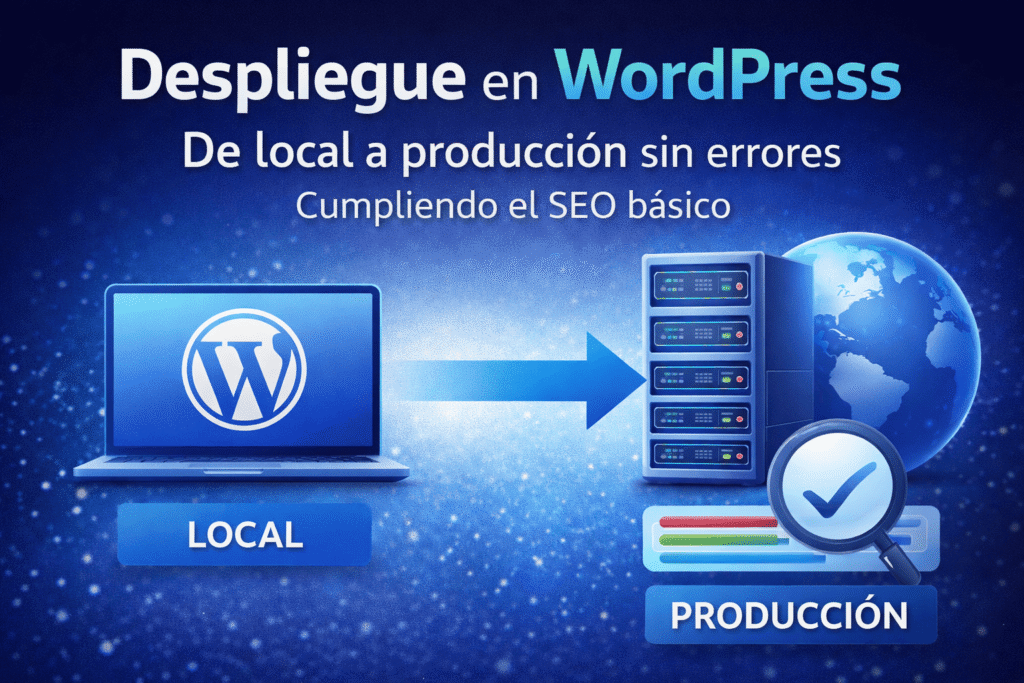
El despliegue en WordPress es básicamente pasar tu web desde tu entorno de desarrollo (local o staging) a producción, es decir, a la web real que ven los usuarios.
Y aquí es donde muchos cometen el error de hacerlo “a lo rápido”.
👉 Copiar archivos y base de datos sin más.
¿El problema? WordPress guarda muchas cosas en la base de datos (URLs, rutas, configuraciones…), y si no lo haces bien, todo se rompe.
Errores típicos en el despliegue en WordPress
Antes de ver cómo hacerlo bien, mira los fallos más comunes:
- URLs que siguen apuntando a “localhost”
- Imágenes que no cargan
- Plugins que fallan
- Problemas con HTTPS
- Permalinks rotos
👉 Todo esto suele venir de un mal despliegue en WordPress.
Flujo correcto de despliegue en WordPress
Si quieres evitar problemas, sigue este proceso:
1. Entorno local o staging
Trabaja siempre en local o en un entorno de pruebas.
Nunca desarrolles directamente en producción.
2. Base de datos preparada
Antes de subir nada, revisa la base de datos:
- Cambia URLs (localhost → dominio real)
- Limpia datos innecesarios
- Revisa configuraciones
3. Subida de archivos
Sube los archivos del proyecto:
- wp-content (temas, plugins, uploads)
- Configuración necesaria
Evita subir cosas que no necesitas.
4. Importar base de datos
Sube la base de datos ya ajustada al entorno de producción.
Aquí es donde se suelen romper cosas si no se hace bien.
5. Ajustes finales
Una vez todo está arriba:
- Revisa enlaces
- Guarda enlaces permanentes
- Comprueba imágenes
- Activa HTTPS correctamente
Herramientas que facilitan el despliegue en WordPress
No tienes que hacerlo todo manual.
Hay herramientas que te ayudan mucho, sobre todo si quieres evitar errores típicos:
- Plugins de migración como All-in-One WP Migration o Duplicator, que te permiten mover la web completa en pocos pasos.
- Entornos staging del hosting, como los de SiteGround o Kinsta, donde puedes probar cambios antes de pasarlos a producción.
- Herramientas más técnicas como WP-CLI para automatizar tareas o trabajar directamente desde consola.
👉 Usarlas no solo te ahorra tiempo, también reduce muchísimo los errores típicos de despliegue.
La clave: no improvisar
El mayor problema en el despliegue en WordPress es improvisar.
Hacerlo sin proceso suele acabar en:
- Fallos
- Pérdida de tiempo
- Estrés innecesario
Tener un flujo claro, aunque sea sencillo, marca la diferencia.
¿Y si trabajas con proyectos más avanzados?
Si trabajas con varios proyectos o quieres subir de nivel, puedes ir más allá:
- Usar Git
- Automatizar despliegues
- Separar entornos (dev, staging, producción)
No es obligatorio, pero sí recomendable si quieres trabajar de forma más profesional.
Beneficios de hacer bien el despliegue en WordPress
Cuando haces bien el despliegue:
- Evitas errores en producción
- Ahorras tiempo
- Das mejor imagen profesional
- Puedes trabajar con más tranquilidad
Qué deberías evitar siempre
- Subir cambios directamente en producción
- No hacer copia de seguridad
- No revisar la web después del despliegue
- Depender del “a ver qué pasa”
👉 Esto tarde o temprano falla.
Conclusión
El despliegue en WordPress no es lo más complicado del mundo, pero tampoco es algo que debas hacer sin pensar.
Con un proceso claro, herramientas adecuadas y revisiones básicas, puedes evitar la mayoría de problemas.
Al final, no se trata de hacerlo perfecto, sino de hacerlo bien y de forma consistente.
Y eso, en proyectos reales, se nota mucho.